Зміст:
- ➡️ Як підключити розумну колонку до iPhone
- ➡️ Як налаштувати HomePod у застосунку «Дім» на iPhone
- ➡️ Передавання аудіо з iPhone на HomePod
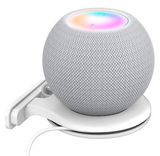
HomePod mini — компактна розумна колонка від Apple, яка швидко стає центром розваг і керування домом. Вона ідеально синхронізується з iPhone, легко відтворює музику, подкасти, аудіокниги, керує пристроями в застосунку «Дім» і працює як динамік для дзвінків. Якщо ви щойно придбали колонку, цей посібник допоможе пройти всі етапи підключення та налаштування, щоб одразу насолодитися якісним звуком і зручністю використання.
Як підключити розумну колонку до iPhone
Підготовка до підключення
- Переконайтеся, що ваш смартфон оновлений до останньої версії iOS.
- Увімкніть Bluetooth і Wi-Fi, підключіть смартфон до потрібної мережі.
- Переконайтеся, що встановлено застосунок «Дім».
Після того як ці етапи пройдено, можна переходити до наступного.
Налаштування HomePod mini:
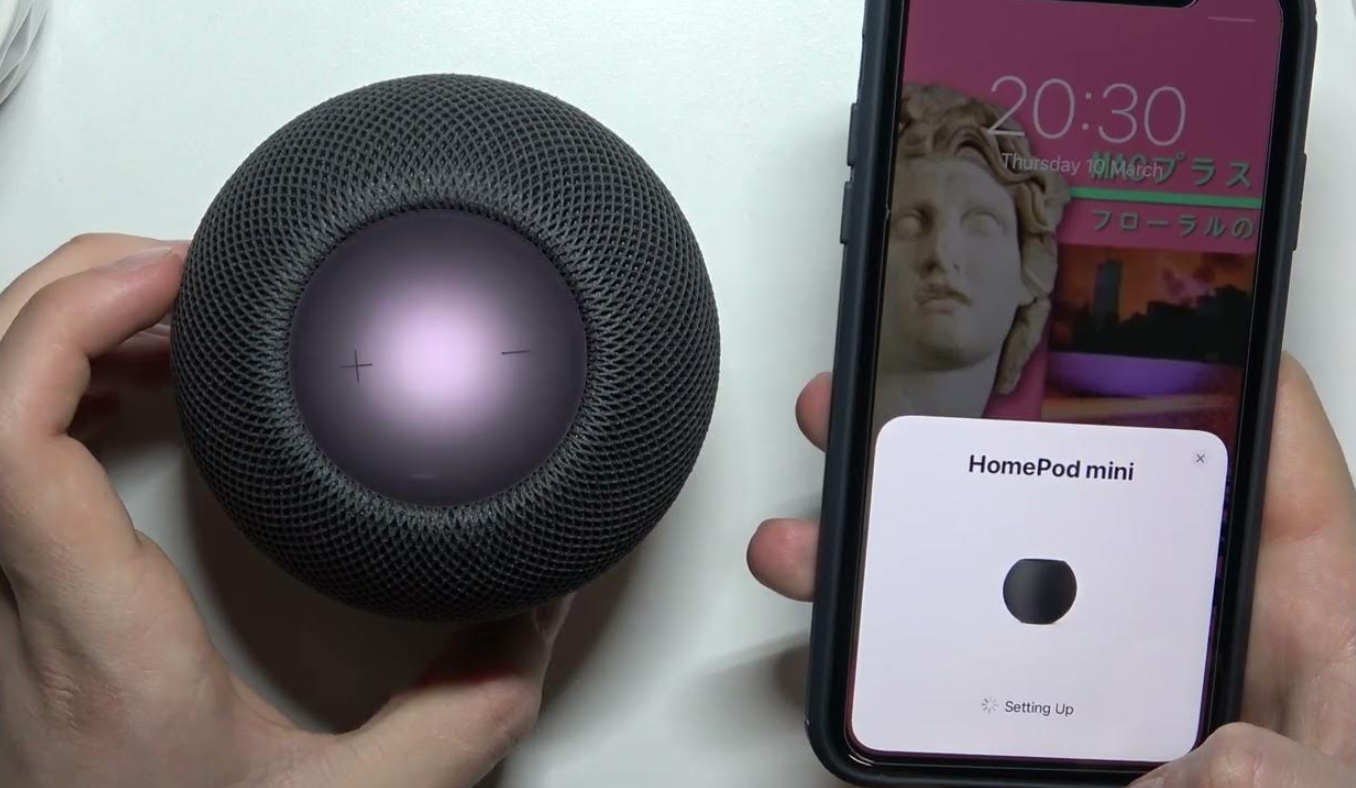
- Підключіть колонку до живлення. На корпусі засвітиться м’який білий індикатор.
- Розблокуйте iPhone і піднесіть його ближче до колонки. На екрані з’явиться вікно з пропозицією налаштувати пристрій.
- Дотримуйтесь інструкцій. Виберіть кімнату (вітальня, кухня, спальня), погодьтеся з умовами та активуйте Siri.
- Усі параметри Wi-Fi і Apple ID автоматично перенесуться з телефона.
Як налаштувати HomePod у застосунку «Дім» на iPhone
Після першого підключення подальше налаштування виконується через застосунок «Дім» на iPhone. Тут відкривається повний контроль над колонкою.
У меню ви зможете:
- перейменувати колонку або змінити її розташування в домі;
- налаштувати Siri, голос, активацію та персональні запити;
- додати користувачів, щоб кожен член родини міг слухати музику й керувати колонкою;
- змінити параметри звуку — увімкнути або вимкнути адаптивний еквалайзер;
- створити стереопару, наприклад, якщо у вас є дві колонки HomePod mini, що знаходяться в одній кімнаті. Це дозволить отримати більш об’ємний звук для музики та фільмів.
Таке налаштування робить колонку справді персональною й зручною, а голосове керування дозволяє швидко перемикатися між завданнями та мультимедіа.
Передавання аудіо з iPhone на HomePod
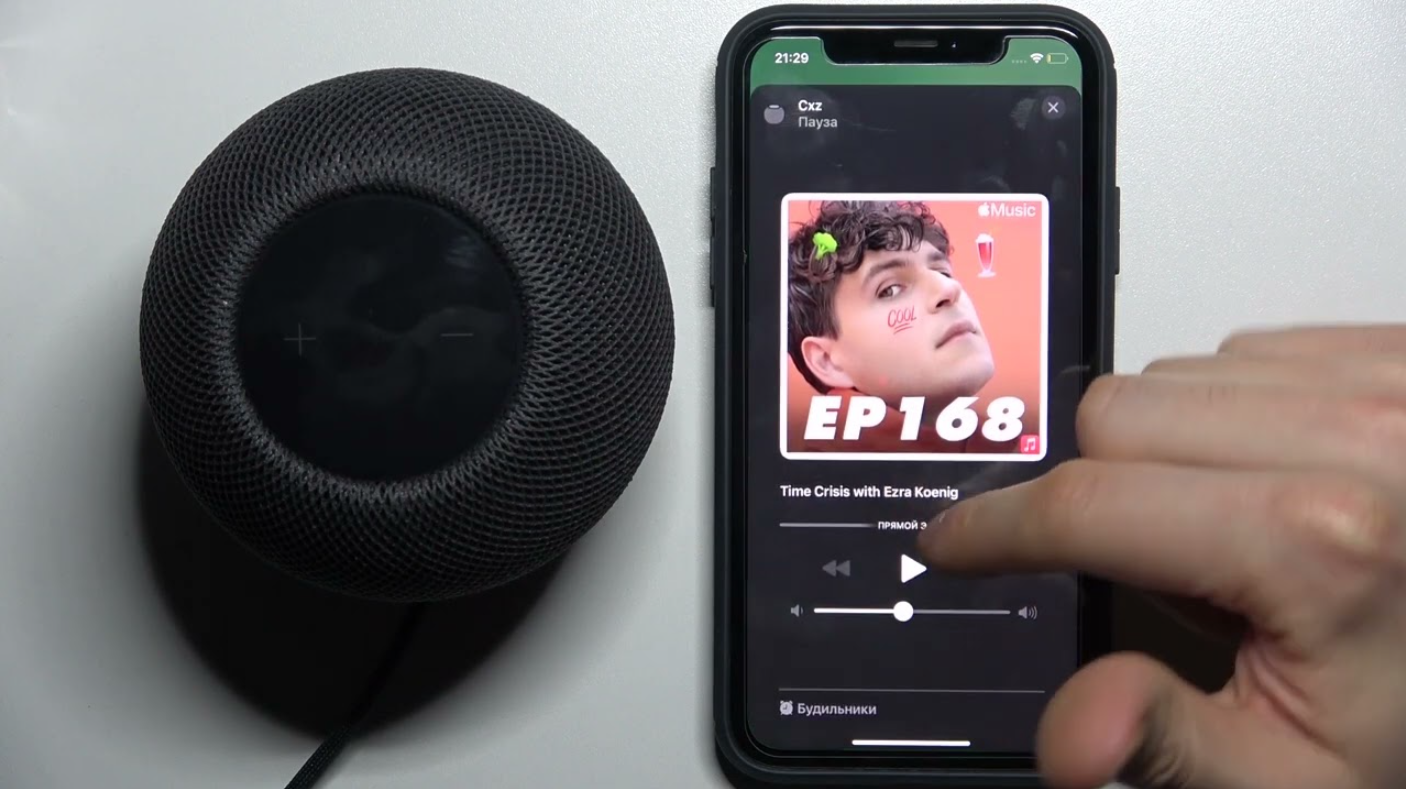
Головна перевага HomePod mini — повна інтеграція з пристроями Apple. Передавати музику або подкасти з iPhone можна різними способами:
- AirPlay — виберіть значок AirPlay у потрібному застосунку та вкажіть колонку;
- голосові команди Siri — просто скажіть: «Привіт, Siri, увімкни музику на HomePod mini»;
- функція Handoff — піднесіть iPhone до колонки, і трек автоматично продовжить звучати на динаміку;
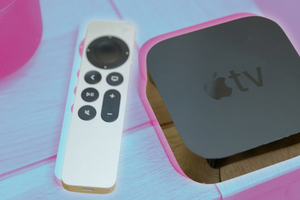
- через Apple TV — зробіть HomePod основним динаміком для телевізора й отримайте ефект домашнього кінотеатру. Докладніше про можливості пристрою можна дізнатися в розділі Apple TV.
Колонка HomePod mini підтримує функцію багатокімнатного відтворення — музику можна запустити одразу на кількох колонках, щоб створити єдиний аудіопростір у вашому домі.
HomePod mini — це не просто колонка, а повноцінний розумний динамік для дому. Його легко підключити до iPhone, налаштувати через застосунок «Дім» і використовувати для музики, подкастів, дзвінків або керування технікою. Завдяки глибокій інтеграції з екосистемою Apple, колонка стає зручним і універсальним помічником.
Дізнатися більше про модель і вибрати відповідну версію можна на сторінці HomePod.