Содержание:
- ➡️ Как подключить умную колонку к iPhone
- ➡️ Как настроить HomePod в приложении «Дом» на iPhone
- ➡️ Передача аудио c iPhone на HomePod
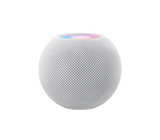
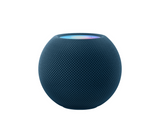
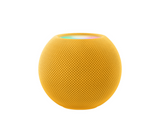
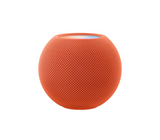
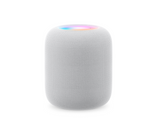
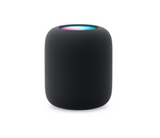
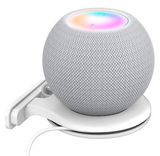
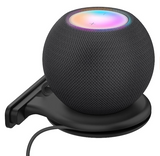
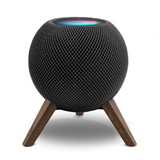
HomePod mini — компактная умная колонка от Apple, которая быстро становится центром развлечений и управления домом. Она идеально синхронизируется с iPhone, легко воспроизводит музыку, подкасты, аудиокниги, управляет устройствами в приложении «Дом» и работает как динамик для звонков. Если вы только приобрели колонку, это руководство поможет вам пройти все этапы подключения и настройки, чтобы сразу насладиться качественным звуком и удобством использования.
Как подключить умную колонку к iPhone
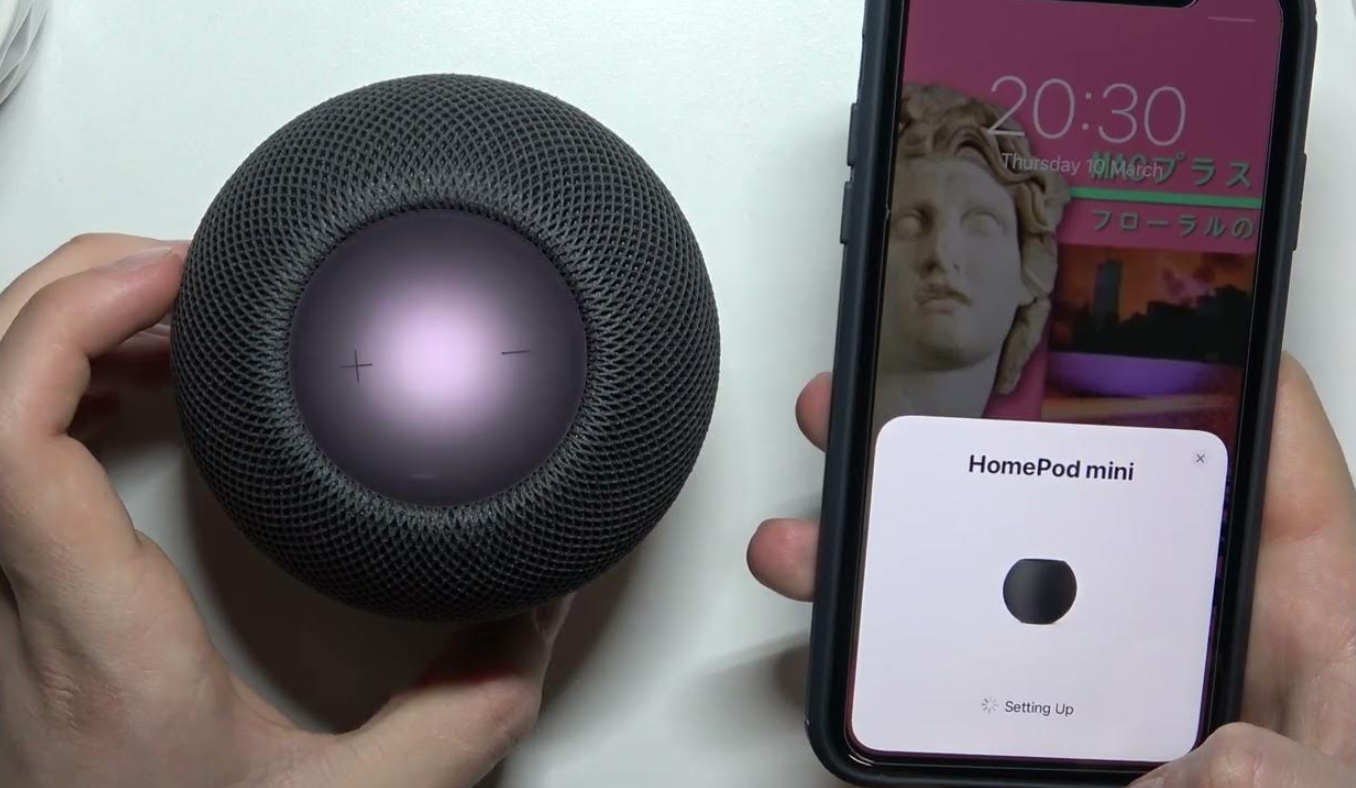
Первое, что нужно сделать — правильно синхронизировать HomePod mini со смартфоном. Компания Apple постаралась, чтобы подключение было максимально простым и уже через несколько кликов, музыка звучала на радость всем.
Подготовка к подключению
- Проверьте, что ваш смартфон обновлен до последней версии iOS.
- Включите Bluetooth и Wi-Fi, подключите смартфон к нужной сети.
- Проверьте, что установлено приложение «Дом».
После того как были пройдены эти этапы, можно переходить к следующему.
Настройка HomePod mini:
- Подключите колонку к питанию. На корпусе загорится мягкий белый индикатор.
- Разблокируйте iPhone и поднесите его ближе к колонке. На экране появится окно с предложением настроить устройство.
- Следуйте инструкциям. Выберите комнату (гостиная, кухня, спальня), согласитесь с условиями и активируйте Siri.
- Все параметры Wi-Fi и Apple ID автоматически перенесутся с телефона.
Через несколько минут колонка готова к работе, а вы сможете управлять ею голосом или через приложение. Это позволит наслаждаться музыкой и подкастами без лишних усилий.
Как настроить HomePod в приложении «Дом» на iPhone
После первого подключения дальнейшая настройка выполняется через приложение «Дом» на iPhone. Здесь открывается полный контроль над колонкой.
В меню вы сможете:
- переименовать колонку или изменить ее местоположение в доме;
- настроить Siri, голос, активацию и персональные запросы;
- добавить пользователей, чтобы каждый член семьи мог слушать музыку и управлять колонкой;
- изменить параметры звука — включить или выключить адаптивный эквалайзер;
- создать стереопару, например если у вас имеются две колонки HomePod mini, что находятся в одной комнате. Это позволит получить более объемный звук для музыки и фильмов.
Такая настройка делает колонку действительно персональной и удобной, а голосовое управление позволяет быстро переключаться между задачами и мультимедиа.
Передача аудио c iPhone на HomePod
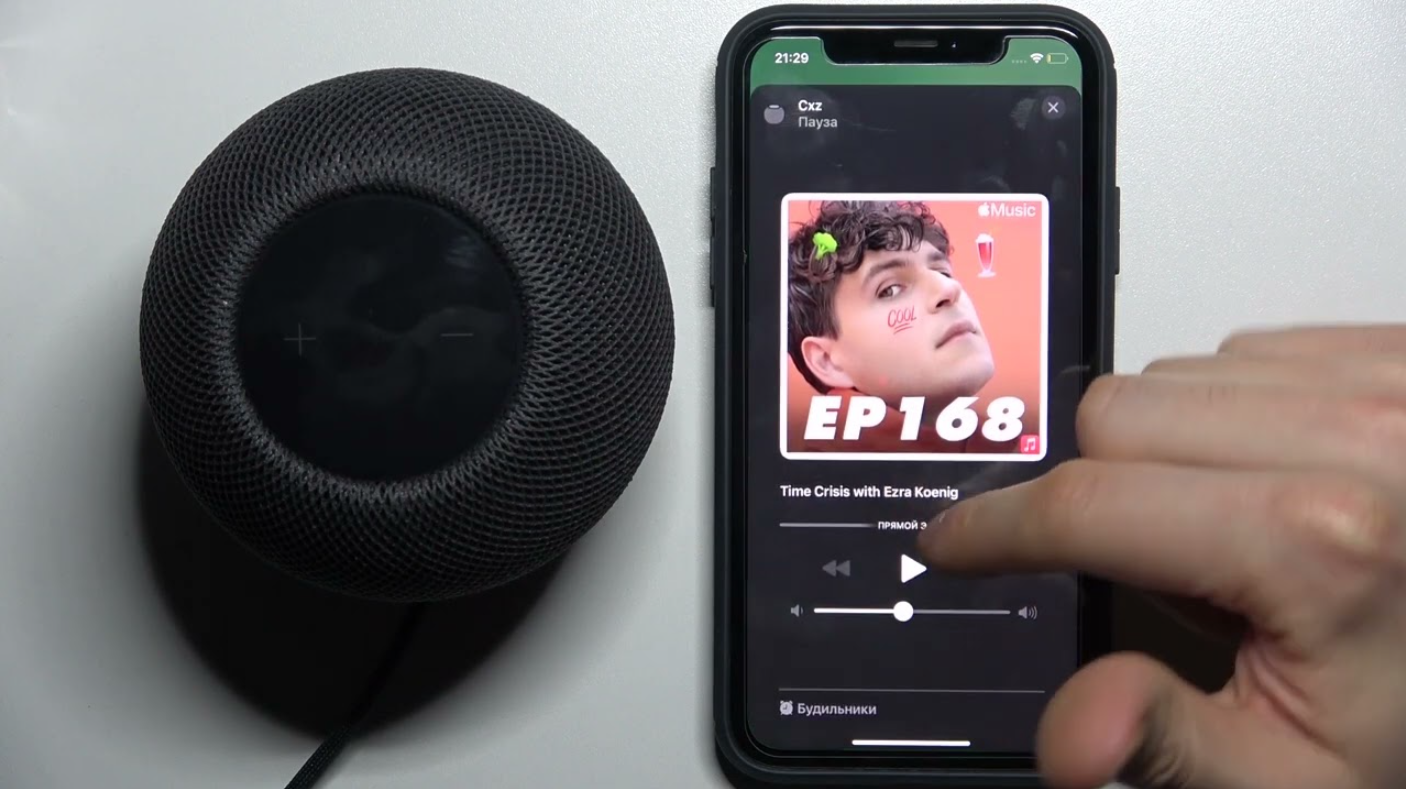
Главное преимущество HomePod mini — полная интеграция с устройствами Apple. Передавать музыку или подкасты с iPhone можно разными способами:
- AirPlay — выберите значок AirPlay в нужном приложении и укажите колонку;
- голосовые команды Siri — просто скажите: «Привет, Siri, включи музыку на HomePod mini»;
- функция Handoff — поднесите iPhone к колонке, и трек автоматически продолжит звучать на динамике;
- через Apple TV — сделайте HomePod основным динамиком для телевизора, и получите эффект домашнего кинотеатра. Подробнее о возможностях устройства можно узнать в разделе Apple TV.
Колонка HomePod mini поддерживает функцию многокомнатного воспроизведения — музыку можно запустить сразу на нескольких колонках, чтобы создать единое аудиопространство в вашем доме.
HomePod mini — это не просто колонка, а полноценный умный динамик для дома. Его легко подключить к iPhone, настроить через приложение «Дом» и использовать для музыки, подкастов, звонков или управления техникой. Благодаря глубокой интеграции с экосистемой Apple, колонка становится удобным и универсальным помощником.
Узнать больше о модели и выбрать подходящую версию можно на странице HomePod.