Содержание:
- ➡️ Проверка настроек микрофона в системе
- ➡️ Настройка режима шумоподавления
- ➡️ Использование одного активного микрофона
- ➡️ Очистка микрофонов и динамиков
- ➡️ Обновление прошивки AirPods Pro
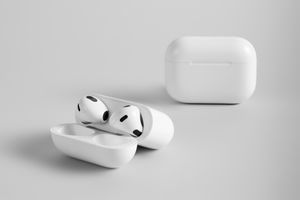
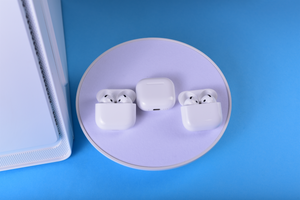
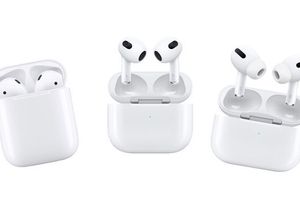
Если у вас есть AirPods Pro, то вы, скорее всего, уже успели оценить, насколько эти наушники удобны и универсальны. Благодаря встроенному микрофону они идеально подходят для звонков, общения в мессенджерах, да и просто для записи голосовых заметок. Но бывает так, что стандартные настройки не дают идеальный звук, особенно если вокруг много шума. Небольшое изменение настроек поможет улучшить работу устройства и добиться отменного качества звука.
Проверка настроек микрофона в системе
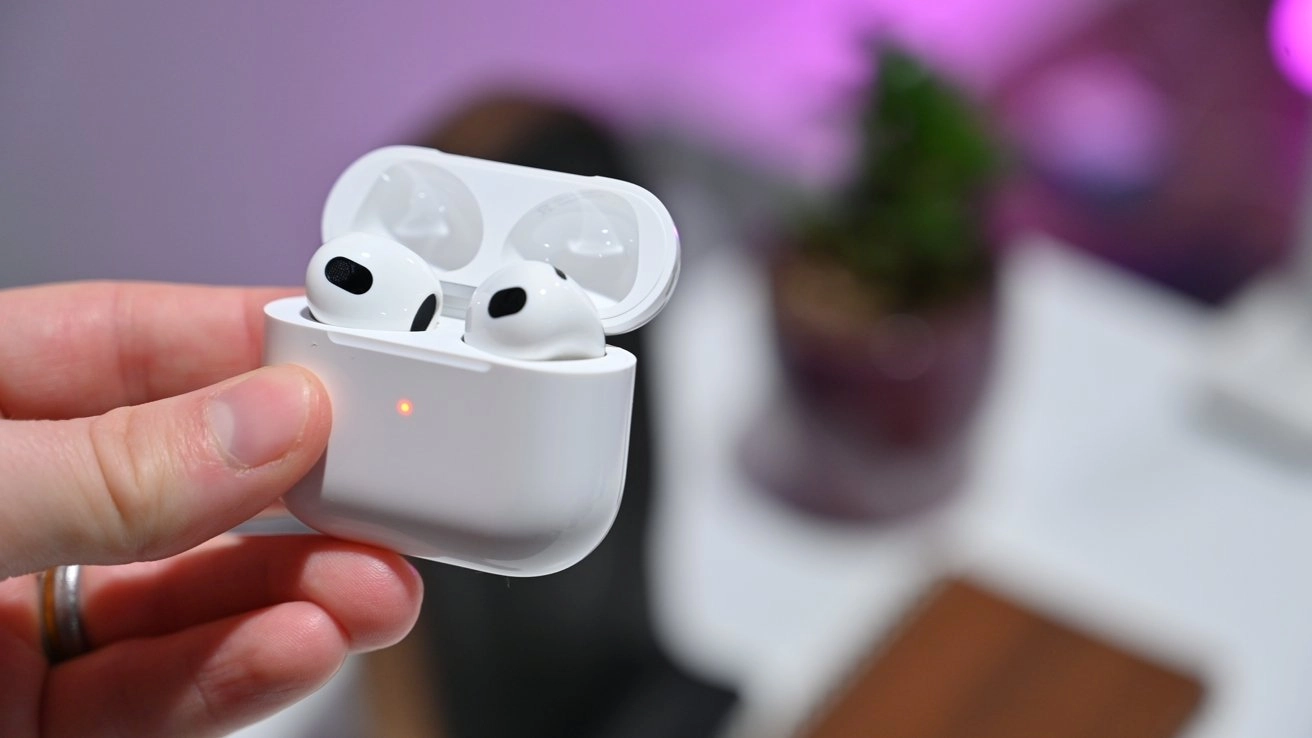
Если звук не записывается или слышны помехи, прежде всего нужно проверить настройки микрофона в системе:
- Подключите наушники к iPhone или другому устройству Apple, которым вы пользуетесь.
- Найдите раздел "Bluetooth" в приложении "Настройки". Здесь вы увидите список подключенных устройств. Нажмите на "i" рядом с названием ваших AirPods Pro, чтобы открыть подробные параметры.
- В разделе "Микрофон" выберите по очереди каждый наушник, чтобы проверить микрофоны.
- Для проверки произнесите пару слов через голосовые заметки или позвоните кому-нибудь, чтобы проверить оба микрофона.
Несмотря на правильные настройки микрофона, шум вокруг может мешать. Включите режим активного шумоподавления в Центре управления.
Так вы сможете значительно улучшить качество звука AirPods Pro.
Настройка режима шумоподавления
Режим шумоподавления в AirPods Pro — одна из тех функций, которые делают их такими удобными для общения и прослушивания контента в любой обстановке. Настройка такого режима повысит качество микрофона в шумной среде:
- Для начала проверьте, что ваши наушники подключены к iPhone или другому устройству Apple.
- Зайдите в "Настройки" телефона, откройте раздел "Bluetooth" и найдите свои AirPods Pro в списке подключенных устройств. Нажмите на значок "i" рядом с именем устройства.
- В разделе управления шумоподавлением вам будут доступны три режима:
- Шумоподавление. Активирует полное подавление внешних шумов.
- Прозрачность. Дает возможность пропускать окружающие звуки.
- Выключено. Отключает все эффекты.
Если вы находитесь в шумной обстановке, лучше использовать режим активного шумоподавления. Вы можете менять режимы прямо в Центре управления. Просто нажмите и удерживайте ползунок громкости, где появятся три иконки режимов, и выберите нужный. Попробуйте позвонить кому-нибудь или записать голосовую заметку. Проверьте, как изменения в шумоподавлении улучшили передачу звука. Если что-то не устраивает, вы можете попробовать другой режим.
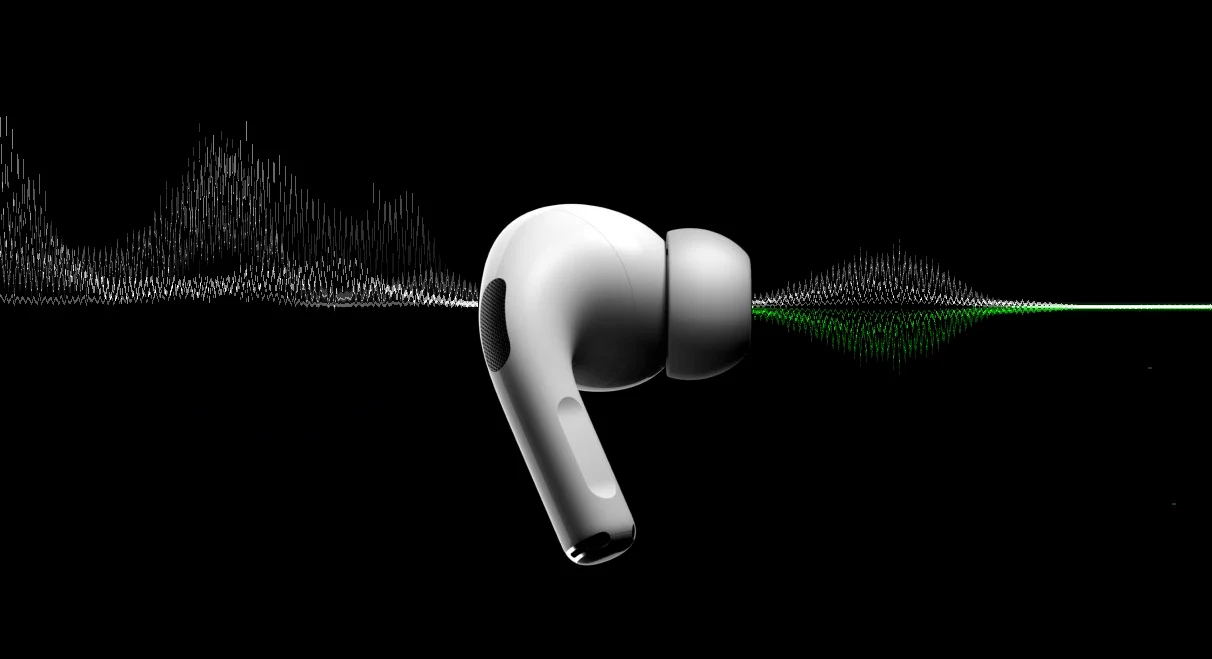
Настройка режимов шумоподавления сделает использование AirPods Pro максимально удобным. Чтобы сохранить эффективность функции, не забывайте чистить наушники. Регулярно проверяйте состояние аксессуаров для вашего телефона, таких как амбушюры для AirPods Pro и чехол на AirPods, ведь их состояние также влияет на общую производительность.
Использование одного активного микрофона
AirPods Pro оснащены несколькими микрофонами, которые автоматически переключаются для записи лучшего звука. Однако в некоторых ситуациях бывает полезно использовать только один активный микрофон, например:
- чтобы улучшить качество связи в сложных и экстремальных условиях;
- если один из наушников загрязнен или поврежден, а второй работает идеально;
- чтобы вручную контролировать, с какой именно стороны будет записываться ваш звук.
Настроить один активный микрофон можно так:
- Подключите наушники к вашему iPhone или другому устройству Apple, откройте приложение "Настройки" — "Bluetooth" и найдите свои AirPods Pro в списке. Убедитесь, что вкладка активна.
- Нажмите на значок "i" рядом с названием устройства и найдите раздел "Микрофон". Выберите одну из трех опций:
- автоматически переключаться между наушниками;
- всегда левый наушник;
- всегда правый наушник.
- После настройки проверьте качество звука, записав голосовую заметку или сделав звонок. Убедитесь, что все работает так, как нужно.
Если вы заметили, что микрофон все же работает не так качественно, как раньше, попробуйте очистить наушник. Для этого аккуратно уберите загрязнения с сеточки микрофона. Всегда храните наушники в чехле, чтобы избежать повреждений и попадания пыли.
Очистка микрофонов и динамиков
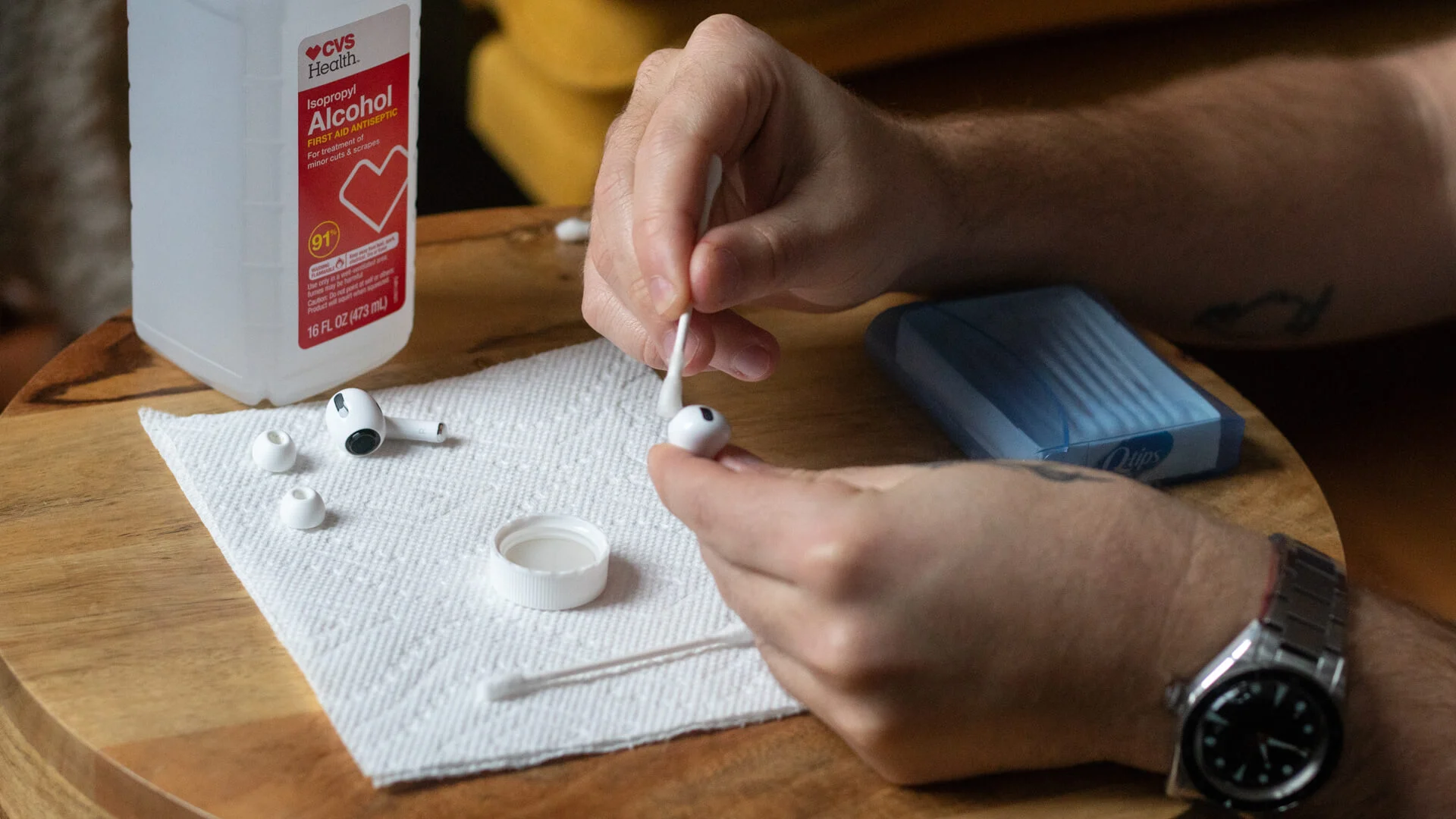
Если не ухаживать за наушниками регулярно, загрязнения и пыль значительно ухудшат качество звука. Поэтому стоит правильно чистить корпус, микрофон и динамики AirPods Pro:
- Аккуратно протрите корпус наушников чистой сухой тканью без ворса.
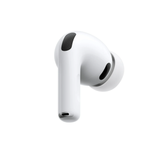
- Возьмите сухую ватную палочку или мягкую щеточку, чтобы удалить пыль и загрязнения с мелких деталей. Старайтесь сильно не нажимать на тонкую сеточку, чтобы не повредить ее.
- Не используйте воду, спирт или прочие жидкости для чистки, поскольку они могут попасть внутрь наушников. Если необходимо удалить сложное пятно, слегка увлажните ткань водой и протрите корпус (но не сеточки).
- Если вы пользуетесь амбушюрами, их также стоит регулярно снимать и промывать под теплой водой. Перед установкой убедитесь, что они полностью высохли.
- Кейс, в котором вы храните наушники, тоже важно поддерживать в чистоте, так как скопившаяся внутри пыль переносится на наушники. Просто протрите его мягкой тканью.
Регулярно проверяйте состояние наушников. Даже если кажется, что они выглядят чистыми, небольшое загрязнение обязательно повлияет на звук и работу микрофона. Так вы продлите срок службы ваших AirPods Pro. Также обратите внимание на специальный набор для очистки наушников, который совмещает в себе высокое качество и низкую стоимость.
Обновление прошивки AirPods Pro
Обновление прошивки AirPods Pro тоже повышает качество звука и производительность микрофона. Это происходит автоматически, но стоит проверить, установлено ли последнее обновление:
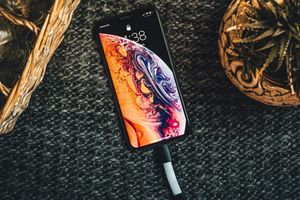
- Подключите AirPods Pro к iPhone, iPad или другому устройству Apple. Если вы находитесь дома, лучше использовать качественное зарядное устройство для Айфона, чтобы севшая батарея не сбила процесс.
- Откройте приложение "Настройки", выберите раздел "Bluetooth" и найдите свои AirPods Pro в списке устройств.
- Нажмите на значок "i" рядом с их названием. В открывшемся меню вы увидите текущую версию прошивки.
- Процесс обновления прошивки обычно происходит автоматически, когда наушники находятся в кейсе, подключены к зарядке и находятся рядом с вашим устройством, подключенным к интернету. Для успешного обновления необходимо стабильное соединение с интернетом.
- Подождите завершения установки. Обычно обновление занимает несколько минут. Не забудьте проверить, что ваши AirPods Pro остаются в чехле в течение всего времени обновления.
- После завершения процесса можно снова открыть настройки Bluetooth, чтобы убедиться, что версия прошивки обновилась.
Стоит также убедиться, что устройство Apple использует последнюю версию iOS. Для этого зайдите в "Настройки" — "Основные" — "Обновление ПО". Проверка и регулярное обновление прошивки обеспечит вам стабильный и качественный звук в любых условиях.