Cодержание:
- ➡️ Нужно ли самому обновлять прошивку в AirPods
- ➡️ Какие модели AirPods поддерживают обновление прошивки?
- ➡️ Как обновляется прошивка в AirPods
- ➡️ Как проверить текущую версию прошивки AirPods
- ➡️ Возможные проблемы при обновлении прошивки
- ➡️ Как убедиться, что прошивка AirPods успешно обновлена?
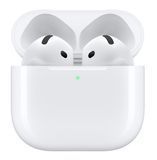
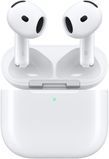
За стабильную работу AirPods отвечает прошивка — внутреннее программное обеспечение. Она управляет всеми функциями наушников: качеством звука, стабильностью подключения, совместимостью с устройствами, поддержкой новых возможностей и даже оптимизацией энергопотребления.
Регулярные обновления прошивки исправляют обнаруженные ошибки, улучшают общую производительность AirPods, а порой добавляют новые возможности. Обычно они проходят автоматически и без вмешательства пользователя, но несколько важных моментов все-таки стоит учитывать.
Нужно ли самому обновлять прошивку в AirPods

Многие пользователи Аирподс не знают, нужно ли обновлять их прошивку самостоятельно или процесс полностью автоматический.
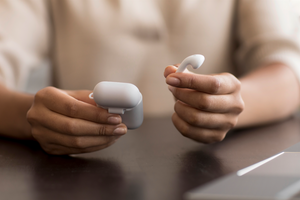
Все довольно просто. Apple сделала так, чтобы обновление происходило само, без вашего вмешательства. Главное условие — наушники должны лежать в кейсе, оставаться подключенными к телефону, а сам Айфон должен быть подключен к интернету.
Однако иногда полезно проверить, все ли установилось как надо. Например, это необходимо, если:
- наушники стали работать со сбоями, то есть звук пропадает или прерывается;
- прошло крупное обновление системы iOS и кажется, что AirPods работают не совсем идеально;
- вы знаете, что вышла новая версия прошивки и хотите убедиться, что она есть на вашем устройстве.
Вручную обновлять прошивку не нужно, но следить за тем, что все обновилось, точно стоит.
Какие модели AirPods поддерживают обновление прошивки?
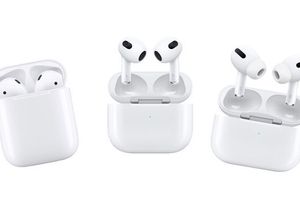
Не все модели AirPods поддерживают обновления прошивки, только версии из этого списка:
- AirPods 1 — версия 6.8.8;
- AirPods 2 и 3 — версия 6F21;
- AirPods 4 поколения и 4 с поглощением шума — 7B20;
- AirPods Pro 1 поколения — 6F21;
- AirPods Pro 2 MagSafe (Lightning или Type-C) — 7B21;
- AirPods Max (Lightning) — 6F21;
- AirPods Max (Type-C) — 7A291.
У вас всегда будет доступ к последним обновлениям, если вы пользуетесь одной из этих моделей.
А приобрести одну из них можно на нашем сайте, где вы также найдете разнообразные чехлы для Airpods, стильный шнурок для Airpods и другие полезные аксессуары для наушников.
Как обновляется прошивка в AirPods
Обновление прошивки в Аирподс — практически автоматический процесс, с минимальным участием пользователя. Apple специально позаботилась о том, чтобы вы не отвлекались на ненужные сложности.
Итак, как это работает? Ваши AirPods получают обновление автоматически, если соблюдены несколько простых условий:
- Наушники находятся в кейсе, то есть они не должны использоваться в данный момент.
- Кейс подключен к Айфону. Для этого достаточно, чтобы оба устройства находились рядом, и связь между ними была активна.
- Айфон подключен к интернету. Без этого прошивка просто не сможет загрузиться.
Как только все условия будут выполнены, система сама загрузит и установит последнюю версию прошивки.
Как проверить текущую версию прошивки AirPods

Чтобы проверить текущую версию прошивки ваших AirPods, сделайте следующее:
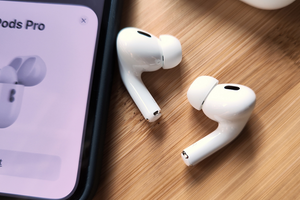
- Подключите наушники к Айфону. Для этого просто вставьте AirPods в уши, и устройство автоматически присоединиться, если было настроено ранее.
- Откройте приложение "Настройки".
- Перейдите в раздел "Bluetooth" и найдите в списке свои наушники.
- Нажмите на значок "i" рядом с названием устройства — здесь будет детальная информация об Эйрподсах.
- Найдите пункт "Версия прошивки" в параметрах. Это и есть текущая версия прошивки ваших наушников.
Если версия совпадает с последней обновленной, все в порядке и у вас установлена самая свежая прошивка. Если вы видите, что версия старая, убедитесь, что кейс подключен к Айфону, а сам Айфон — к интернету. Затем подождите немного, и обновление пройдет автоматически. Проверяйте этот параметр время от времени.
Возможные проблемы при обновлении прошивки
Процесс обновления прошивки в AirPods обычно не вызывает проблем, так как он настроен автоматически, но иногда возникают небольшие сложности. Решить их довольно легко:
- Иногда обновление может зависнуть, если соблюдены не все условия. Проверьте, чтобы кейс с AirPods был подключен к iPhone, а сам Айфон имел стабильное соединение с Wi-Fi. Также стоит убедиться, что у кейса хватает заряда. Если вам нужно быстрое и стабильное зарядное устройство для iPhone, вы легко найдете его в нашем магазине.
- Если Айфон не видит AirPods, это может быть связано с неполадками в Bluetooth-соединении. Попробуйте отключить и снова включить Bluetooth на своем устройстве. Если не помогло, можно удалить устройство из настроек Bluetooth и подключить его заново.
- Если вам кажется, что прошивка долго не обновлялась, не переживайте — Apple выпускает обновления нерегулярно. Но если вы заметили нестабильную работу наушников, проверьте еще раз текущую версию прошивки.
- Бывает, что наушники перестают корректно работать после обновления. Такое случается крайне редко, но если это произошло, попробуйте выполнить сброс настроек AirPods. Просто положите их в кейс, нажмите кнопку на нем и удерживайте ее, пока индикатор не начнет мигать, а затем заново подключите устройство к iPhone.
Технические сложности, конечно, бывают, но зачастую их легко исправить. Главное — проверяйте базовые настройки и заряжайте ваши наушники, чтобы процесс обновления прошивки прошел без затруднений. Если же проблемы не решаются, обратитесь в поддержку Apple.
Как убедиться, что прошивка AirPods успешно обновлена?

Убедиться, что прошивка ваших AirPods успешно обновлена, можно так же, как и проверить текущую прошивку. Процесс мы описали выше: просто вставьте наушники в уши, и они автоматически синхронизируются с телефоном. Откройте "Настройки« на iPhone и в разделе Bluetooth найдите AirPods, нажмите на "i" рядом с их названием. Найдите пункт "Версия прошивки« и в открывшемся меню вы увидите текущую версию прошивки, установленную на ваших наушниках.
Если версия устарела, убедитесь, что ваши AirPods находятся в кейсе, сам кейс подключен к iPhone, а телефон имеет стабильное соединение с Wi-Fi. После этого дайте устройствам немного времени, чтобы завершить процесс. Бывает, что обновление происходит не сразу.
Проверка версии прошивки занимает всего пару минут, но помогает решить проблему нестабильной работы эйрподсов.