Зміст
- ➡️ Що перевірити перед перенесенням даних з одного iPhone на інший
- ➡️ Як перенести всі дані з iPhone на iPhone через «Швидкий старт»
- ➡️ Як перенести дані на новий iPhone через iCloud
- ➡️ Як перенести дані за допомогою резервної копії на комп’ютері
- ➡️ Як перенести дані, якщо новий iPhone вже активовано
- ➡️ Які дані переносяться з одного iPhone на інший
- ➡️ Як перенести фото, контакти та додатки з iPhone на iPhone
- ➡️ Що робити, якщо дані не переносяться або перенесення переривається
- ➡️ Як перевірити, чи всі дані перенесені на новий iPhone
Apple пропонує кілька способів перенесення всіх даних з айфона на айфон. Наприклад, за допомогою функції «Швидкий старт», резервної копії iCloud або комп’ютера. Вибір залежить від того, чи є доступ до старого телефону, наскільки стабільне інтернет-з’єднання та чи налаштовано вже новий пристрій.
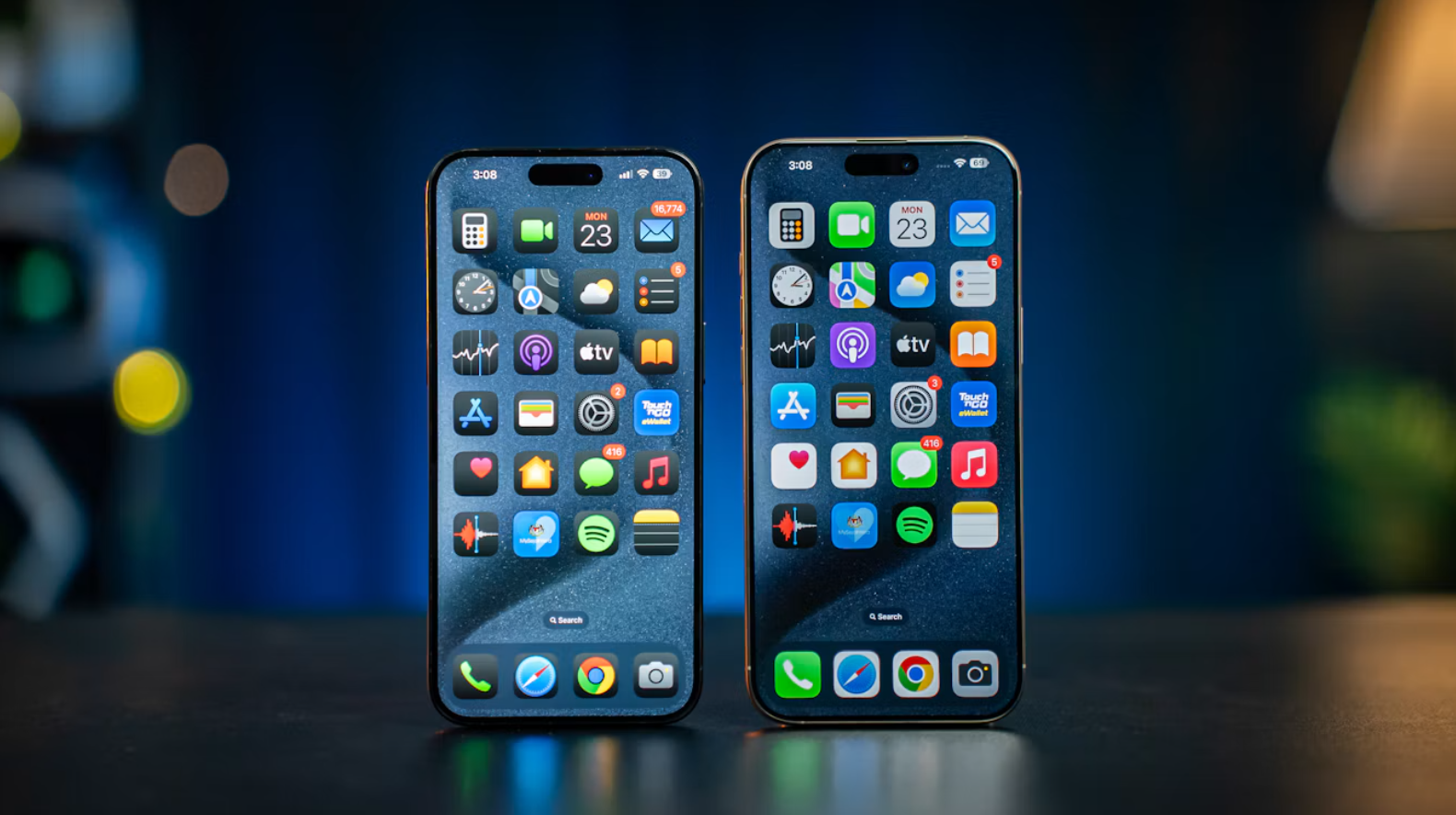
Що перевірити перед перенесенням даних з одного iPhone на інший
Перед початком перенесення підготуйте обидва пристрої. Це допоможе уникнути переривання процесу та втрати часу.
|
Що підготувати |
Навіщо це потрібно |
Що перевірити перед початком |
|
Старий і новий iPhone |
Для передачі інформації |
Обидва пристрої вмикаються та працюють |
|
Apple Account (Apple ID) |
Для доступу до iCloud та покупок |
Ви пам’ятаєте пароль і маєте доступ до підтвердження входу |
|
Wi-Fi та Bluetooth |
Для швидкого запуску та завантаження даних |
З’єднання стабільне, Bluetooth увімкнено |
|
Зарядка |
Перенесення може тривати тривалий час |
Обидва смартфони заряджені або підключені до джерела живлення |
|
Вільна пам’ять |
Для розміщення всіх файлів |
На новому пристрої достатньо місця |
|
Резервна копія |
Для додаткового захисту |
Копія актуальна, якщо ви використовуєте цей спосіб |
Перед перенесенням бажано оновити iOS на старому пристрої до версії, сумісної з новим iPhone. Не видаляйте інформацію зі старого смартфона, доки не переконаєтеся, що все необхідне перенесено.
Як перенести всі дані з iPhone на iPhone через «Швидкий старт»
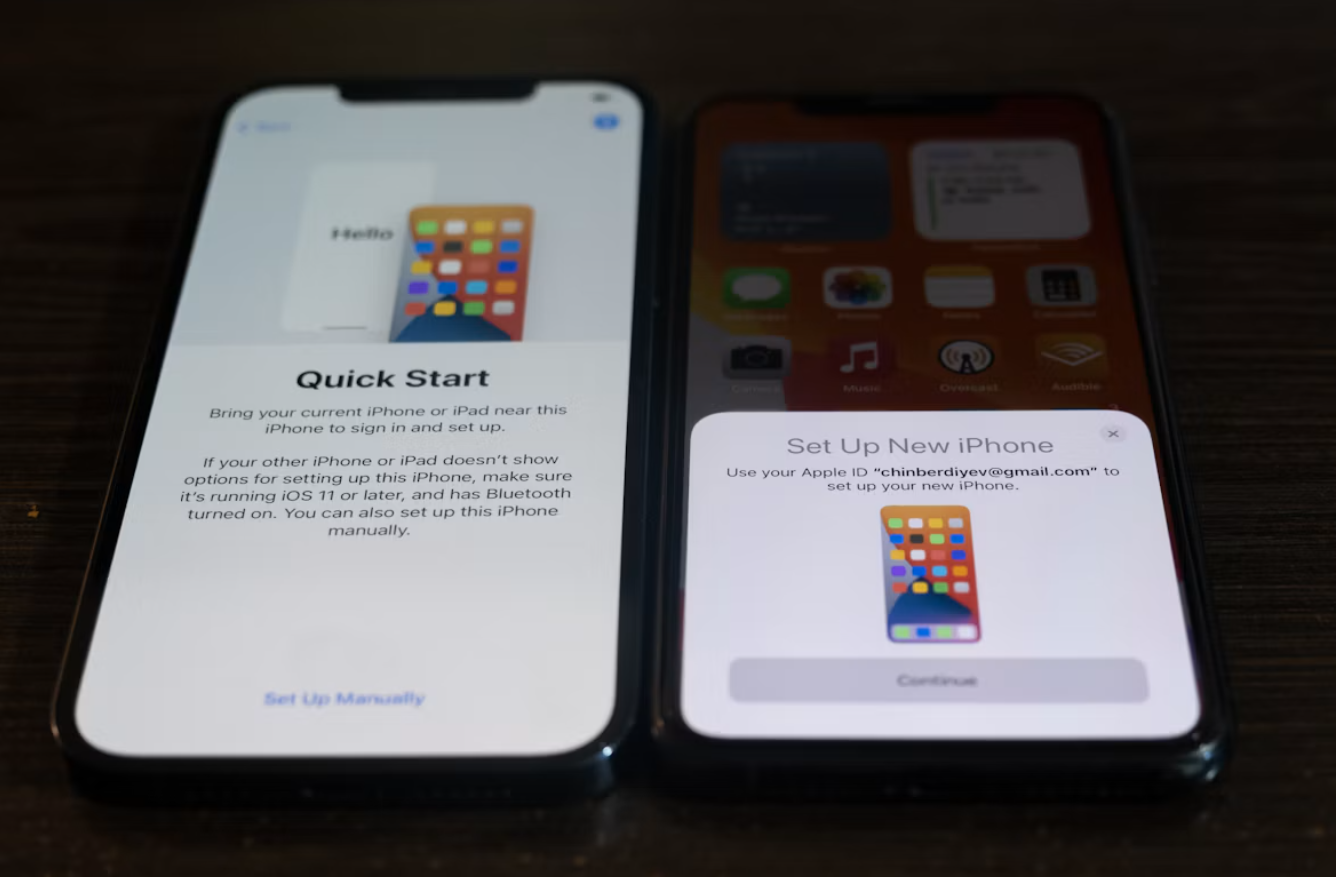
Як перенести додатки з одного айфона на інший? «Швидкий старт» — один із найзручніших способів перенесення даних. Він дозволяє налаштувати новий iPhone за допомогою старого пристрою та перенести більшу частину даних, додатків і параметрів.
- Увімкніть новий iPhone і покладіть його поруч зі старим.
- На старому пристрої з’явиться пропозиція налаштувати новий iPhone.
- Відскануйте анімацію на екрані нового смартфона камерою старого.
- Оберіть перенесення даних безпосередньо з iPhone або відновлення з iCloud.
- Дочекайтеся завершення процесу, не роз'єднуючи пристрої та не відключаючи їх від джерела живлення.
Під час прямого перенесення смартфони мають залишатися поруч один з одним. Тривалість залежить від обсягу фотографій, відео, додатків та швидкості з'єднання.
Після завершення основного етапу перенесення частина додатків і файлів може продовжувати завантажуватися у фоновому режимі. Тому не варто відразу вимикати старий телефон або вважати перенесення невдалим, якщо окремі додатки ще не готові до роботи.
Як перенести дані на новий iPhone через iCloud
Цей варіант підійде, якщо ви заздалегідь створювали резервну копію старого пристрою або хочете надіслати дані без безпосереднього з’єднання двох смартфонів.
На старому iPhone відкрийте «Налаштування» → ваше ім’я → iCloud → «Резервна копія в iCloud». Натисніть «Створити резервну копію», якщо потрібно зберегти актуальні дані, і дочекайтеся завершення завантаження.
На новому iPhone під час початкового налаштування виберіть відновлення з резервної копії iCloud. Увійдіть у свій Apple Account, вкажіть потрібну копію за датою та дочекайтеся відновлення.
Важливо враховувати, що відновлення не завжди означає миттєву готовність усіх даних: додатки, фотографії та інші матеріали можуть завантажуватися після завершення початкового налаштування.
Як перенести дані за допомогою резервної копії на комп’ютері
Якщо інтернет повільний або ви волієте зберігати резервну копію локально, можна скористатися Mac або комп’ютером із Windows.
На Mac із macOS Catalina або новішою версією відкрийте Finder. На Windows використовуйте програму «Пристрої Apple» або відповідну версію iTunes для вашої системи.
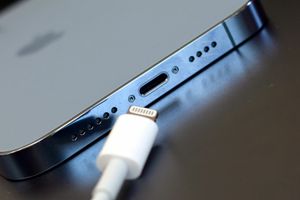
- Підключіть старий iPhone до комп’ютера за допомогою кабелю.
- Розблокуйте пристрій і підтвердьте довіру до комп’ютера, якщо з’явиться запит.
- Виберіть iPhone у Finder або програмі та створіть резервну копію.
- Щоб зберегти дані «Здоров’я», паролі Wi-Fi та інші захищені відомості, увімкніть шифрування локальної копії та збережіть пароль.
- Підключіть новий iPhone і під час його налаштування виберіть відновлення з комп’ютера.
- Вкажіть створену копію та дочекайтеся завершення відновлення.
Зашифрована резервна копія зберігає більше конфіденційних даних, ніж незашифрована.
Як перенести дані, якщо новий iPhone вже активовано
Як перенести дані з айфона на айфон, якщо айфон вже налаштовано? Якщо новий телефон уже налаштовано, порядок дій залежить від того, що саме потрібно перенести.
Якщо потрібні лише контакти, фото або окремі файли, зазвичай їх можна синхронізувати через iCloud або передати іншим доступним способом, не стираючи дані нового пристрою.
Якщо ж ви хочете відновити повний образ старого iPhone з резервної копії або знову скористатися функцією «Швидкий старт», може знадобитися стерти дані з нового смартфона та пройти налаштування заново.
Перед цим збережіть усі нові дані, які вже з’явилися на активованому пристрої. Потім відкрийте «Налаштування» → «Основні» → «Перенесення або скидання iPhone» → «Скинути вміст та налаштування». Після перезапуску налаштуйте пристрій заново та виберіть потрібний спосіб перенесення.
Не виконуйте скидання, якщо не впевнені, що зберегли нові фотографії, документи та інші важливі файли.
Які дані переносяться з одного iPhone на інший
|
Тип даних |
Чи переноситься |
Особливості перенесення |
|
Контакти та календарі |
Так |
Можуть синхронізуватися через iCloud або інші облікові записи |
|
Фото та відео |
Так |
Залежить від способу перенесення та налаштувань «Фото iCloud» |
|
Додатки |
Зазвичай так |
Додатки завантажуються повторно з App Store, доступність залежить від регіону |
|
Повідомлення та історія дзвінків |
Зазвичай так |
Залежить від резервної копії та синхронізації |
|
Налаштування пристрою |
Більша частина |
Деякі параметри потрібно налаштувати заново |
|
Паролі та дані «Здоров’я» |
Так, за відповідних умов |
Для локальної копії потрібне шифрування |
|
Apple Pay та Face ID |
Не повністю |
Картки та біометричні дані можуть потребувати повторного налаштування |
|
Дані окремих додатків |
Залежить від додатка |
Деякі сервіси вимагають окремого входу або власного резервного копіювання |
Як перенести фото, контакти та додатки з iPhone на iPhone
Як перенести контакти з айфона на айфон? Увімкніть синхронізацію контактів у налаштуваннях iCloud на старому пристрої, а потім увійдіть у той самий обліковий запис Apple на новому та активуйте синхронізацію. Якщо контакти зберігаються в Google або іншому обліковому записі, додайте його на новому телефоні.
Якщо увімкнено функцію «Фото iCloud», знімки синхронізуються через хмару. На новому iPhone увійдіть у той самий обліковий запис і увімкніть цю функцію. Якщо фотографії зберігаються лише локально, скористайтеся «Швидким стартом», резервною копією або передачею файлів.
Під час повного перенесення iPhone зазвичай відновлює список програм і завантажує їх з App Store. Якщо потрібно перенести додатки з одного айфона на інший вибірково, встановіть їх на новому пристрої вручну та увійдіть у відповідні облікові записи.
Що робити, якщо дані не переносяться або перенесення переривається
Якщо перенесення зависло, спочатку перевірте Wi-Fi, заряд акумулятора та вільне місце на новому пристрої. Не переривайте процес без необхідності: при великому обсязі даних він може тривати кілька годин.
Якщо «Швидкий старт» не запускається, увімкніть Bluetooth на старому iPhone, перезавантажте обидва пристрої та повторіть спробу. Під час відновлення через iCloud перевірте, чи правильно введено Apple Account і чи доступна потрібна резервна копія.
Як перевірити, чи всі дані перенесені на новий iPhone
Після перенесення перевірте контакти, фотографії, повідомлення, нотатки, календарі та важливі програми. Відкрийте кілька файлів, переконайтеся, що фотографії відображаються у повній роздільній здатності, а необхідні облікові записи доступні.
Не стирайте старий iPhone одразу після налаштування нового. Залиште його увімкненим доти, доки не переконаєтеся, що всі важливі дані перенесені та працюють коректно.
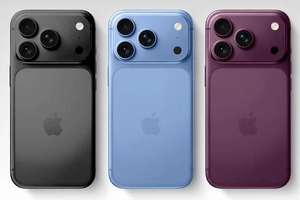
Також зверніть увагу, що для збереження ідеального зовнішнього вигляду нового пристрою краще використовувати захисні аксесуари (чохли айфон 18 Про, 18 Про макс або айфон Дуо).