Содержание
- ➡️ Что проверить перед переносом данных с одного iPhone на другой
- ➡️ Как перенести все данные с iPhone на iPhone через «Быстрое начало»
- ➡️ Как перенести данные на новый iPhone через iCloud
- ➡️ Как перенести данные с помощью резервной копии на компьютере
- ➡️ Как перенести данные, если новый iPhone уже активирован
- ➡️ Какие данные переносятся с одного iPhone на другой
- ➡️ Как перенести фото, контакты и приложения с iPhone на iPhone
- ➡️ Что делать, если данные не переносятся или перенос прерывается
- ➡️ Как проверить, что все данные перенеслись на новый iPhone
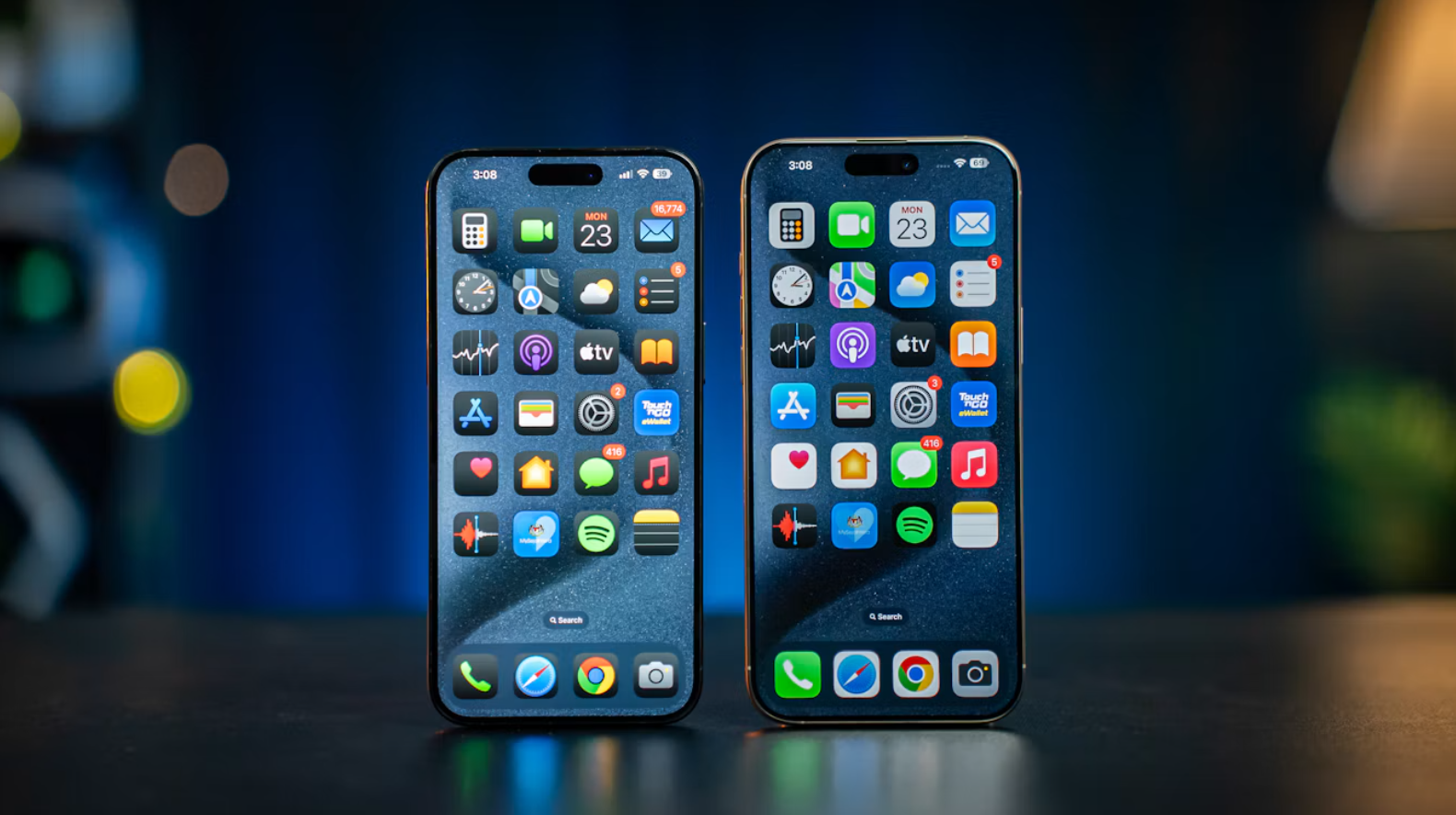
Apple предлагает несколько способов как перенести все данные с айфона на айфон. Например, с помощью функции «Быстрое начало», резервной копии iCloud или компьютера. Выбор зависит от того, есть ли доступ к старому телефону, насколько стабильно интернет-соединение и настроено ли уже новое устройство.
Что проверить перед переносом данных с одного iPhone на другой
Перед началом переноса подготовьте оба устройства. Это поможет избежать прерывания процесса и потери времени.
|
Что подготовить |
Зачем это нужно |
Что проверить перед началом |
|
Старый и новый iPhone |
Для передачи информации |
Оба устройства включаются и работают |
|
Apple Account (Apple ID) |
Для доступа к iCloud и покупкам |
Вы помните пароль и имеете доступ к подтверждению входа |
|
Wi-Fi и Bluetooth |
Для быстрого начала и загрузки данных |
Соединение стабильно, Bluetooth включен |
|
Зарядка |
Перенос может занимать продолжительное время |
Оба смартфона заряжены или подключены к питанию |
|
Свободная память |
Для размещения всех файлов |
На новом устройстве достаточно места |
|
Резервная копия |
Для дополнительной защиты |
Копия актуальна, если вы используете этот способ |
Перед переносом желательно обновить iOS на старом устройстве до версии, совместимой с новым iPhone. Не удаляйте информацию со старого смартфона, пока не убедитесь, что все необходимое перенесено.
Как перенести все данные с iPhone на iPhone через «Быстрое начало»
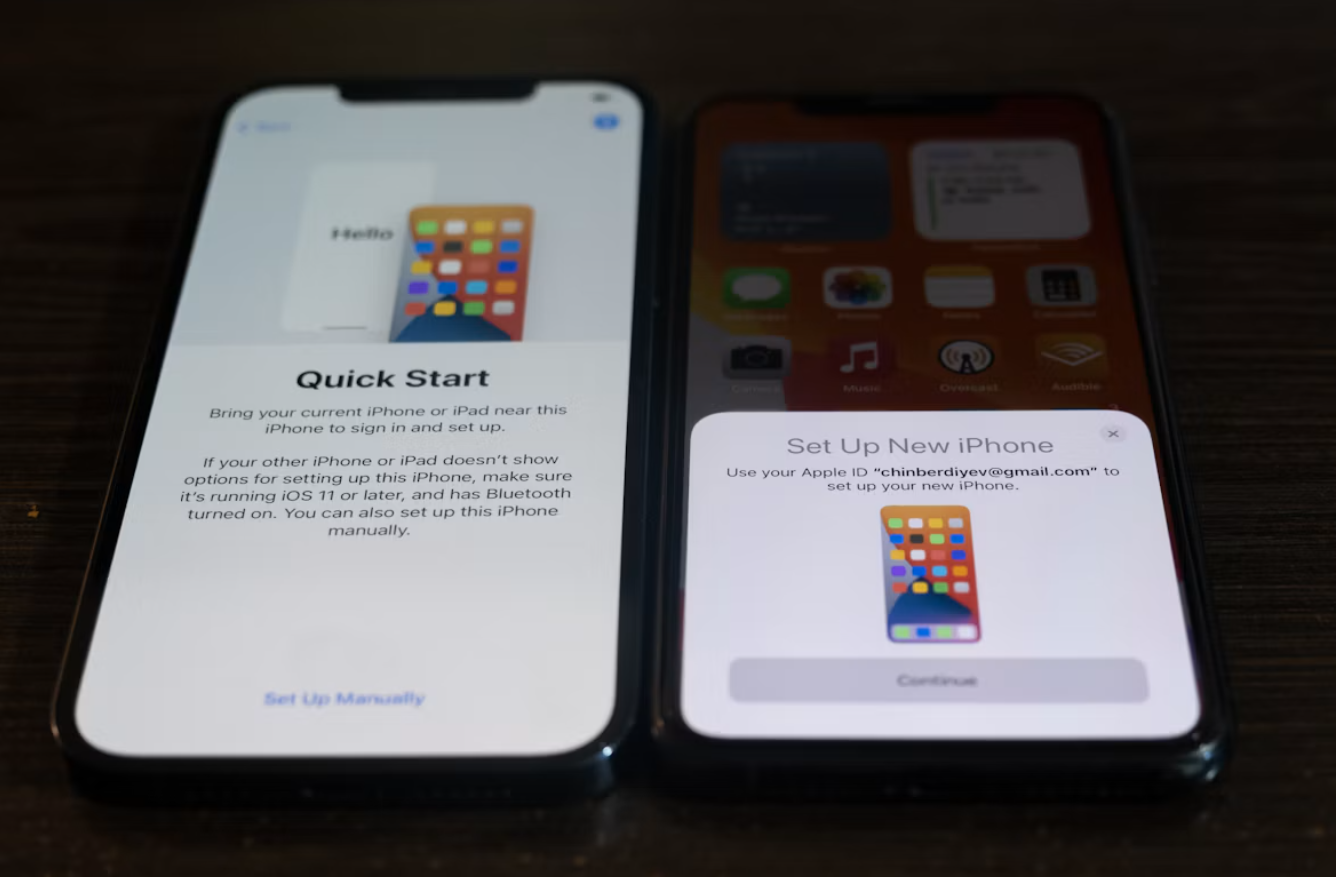
Как перенести приложения с одного айфона на другой? «Быстрое начало» — один из самых удобных способов переноса данных. Он позволяет настроить новый iPhone с помощью старого устройства и перенести большую часть данных, приложений и параметров.
- Включите новый iPhone и положите его рядом со старым.
- На старом устройстве появится предложение настроить новый iPhone.
- Отсканируйте анимацию на экране нового смартфона камерой старого.
- Выберите перенос данных напрямую с iPhone либо восстановление из iCloud.
- Дождитесь завершения процесса, не разъединяя устройства и не отключая их от питания.
При прямом переносе смартфоны должны оставаться рядом друг с другом. Продолжительность зависит от объема фотографий, видео, приложений и скорости соединения.
После завершения основного этапа переноса часть приложений и файлов может продолжить загружаться в фоновом режиме. Поэтому не стоит сразу выключать старый телефон или считать перенос неудачным, если отдельные приложения еще не готовы к работе.
Как перенести данные на новый iPhone через iCloud
Этот вариант подойдет, если вы заранее создавали резервную копию старого устройства или хотите отправить данные без непосредственного соединения двух смартфонов.
На старом iPhone откройте «Настройки» → ваше имя → iCloud → «Резервная копия в iCloud». Нажмите «Создать резервную копию», если необходимо сохранить актуальные данные, и дождитесь окончания загрузки.
На новом iPhone во время первоначальной настройки выберите восстановление из резервной копии iCloud. Войдите в свой Apple Account, укажите нужную копию по дате и дождитесь восстановления.
Важно учитывать, что восстановление не всегда означает мгновенную готовность всех данных: приложения, фотографии и другие материалы могут загружаться после завершения первоначальной настройки.
Как перенести данные с помощью резервной копии на компьютере
Если интернет медленный или вы предпочитаете хранить резервную копию локально, можно воспользоваться Mac или компьютером с Windows.
На Mac с macOS Catalina или новее откройте Finder. На Windows используйте приложение «Устройства Apple» либо подходящий вариант iTunes для вашей системы.
- Подключите старый iPhone к компьютеру кабелем.
- Разблокируйте устройство и подтвердите доверие к компьютеру, если появится запрос.
- Выберите iPhone в Finder или приложении и создайте резервную копию.
- Чтобы сохранить данные «Здоровья», пароли Wi-Fi и другие защищенные сведения, включите шифрование локальной копии и сохраните пароль.
- Подключите новый iPhone и при его настройке выберите восстановление с компьютера.
- Укажите созданную копию и дождитесь окончания восстановления.
Зашифрованная резервная копия сохраняет больше чувствительных данных, чем незашифрованная.
Как перенести данные, если новый iPhone уже активирован
Как перенести данные с айфона на айфон если айфон уже настроен? Если новый телефон уже настроен, способ действий зависит от того, что именно нужно перенести.
Если нужны только контакты, фото или отдельные файлы, обычно можно синхронизировать их через iCloud или передать другим доступным способом, не стирая данные нового устройства.
Если же вы хотите восстановить полный образ старого iPhone из резервной копии или заново использовать «Быстрое начало», может потребоваться стереть новый смартфон и пройти настройку повторно.
Перед этим сохраните все новые данные, которые уже появились на активированном устройстве. Затем откройте «Настройки» → «Основные» → «Перенос или сброс iPhone» → «Стереть контент и настройки». После перезапуска настройте устройство заново и выберите нужный способ переноса.
Не выполняйте сброс, если не уверены, что сохранили новые фотографии, документы и другие важные файлы.
Какие данные переносятся с одного iPhone на другой
|
Тип данных |
Переносится ли |
Особенности переноса |
|
Контакты и календари |
Да |
Могут синхронизироваться через iCloud или другие учетные записи |
|
Фото и видео |
Да |
Зависит от способа переноса и настроек «Фото iCloud» |
|
Приложения |
Обычно да |
Приложения загружаются повторно из App Store, доступность зависит от региона |
|
Сообщения и история звонков |
Обычно да |
Зависит от резервной копии и синхронизации |
|
Настройки устройства |
Большая часть |
Некоторые параметры нужно настроить повторно |
|
Пароли и данные «Здоровья» |
Да, при подходящих условиях |
Для локальной копии требуется шифрование |
|
Apple Pay и Face ID |
Не полностью |
Карты и биометрические данные могут потребовать повторной настройки |
|
Данные отдельных приложений |
Зависит от приложения |
Некоторые сервисы требуют отдельного входа или собственного резервного копирования |
Как перенести фото, контакты и приложения с iPhone на iPhone
Как переносить контакты с айфона на айфон? Включите синхронизацию контактов в настройках iCloud на старом устройстве, а затем войдите в тот же Apple Account на новом и активируйте синхронизацию. Если контакты хранятся в Google или другой учетной записи, добавьте ее на новом телефоне.
При включенной функции «Фото iCloud» снимки синхронизируются через облако. На новом iPhone войдите в тот же аккаунт и включите эту функцию. Если фотографии хранятся только локально, используйте «Быстрое начало», резервную копию или передачу файлов.
При полном переносе iPhone обычно восстанавливает список приложений и загружает их из App Store. Если нужно перенести приложения с одного айфона на другой выборочно, установите их на новом устройстве вручную и войдите в соответствующие аккаунты.
Что делать, если данные не переносятся или перенос прерывается
Если перенос завис, сначала проверьте Wi-Fi, заряд батареи и свободное место на новом устройстве. Не прерывайте процесс без необходимости: при большом объеме данных он может занимать несколько часов.
Если «Быстрое начало» не запускается, включите Bluetooth на старом iPhone, перезагрузите оба устройства и повторите попытку. При восстановлении через iCloud проверьте, правильно ли введен Apple Account и доступна ли нужная резервная копия.
Как проверить, что все данные перенеслись на новый iPhone
После переноса проверьте контакты, фотографии, сообщения, заметки, календари и важные приложения. Откройте несколько файлов, убедитесь, что фото отображаются в полном разрешении, а необходимые аккаунты доступны.
Не стирайте старый iPhone сразу после настройки нового. Оставьте его включенным до тех пор, пока не убедитесь, что все важные данные перенесены и работают корректно.
Также обратите внимание, что для сохранение иделаьного внешнего вида нового устройства, лучше использовать защитные аксессуары, (чехлы айфон 18 Про, 18 Про Макс или айфон Дуо).